🚀 WordPress schneller machen: Kritische Autoload-Fehler analysieren & beheben (Praxisbeispiel)

Viele WordPress-Websites werden mit der Zeit immer langsamer – ohne sichtbaren Grund. Seiten laden träge, das Backend fühlt sich zäh an, und Google PageSpeed meckert.
Ein häufiger, aber kaum bekannter Grund dafür sind zu viele automatisch geladene Datenbank-Optionen (autoload options).
In diesem Beitrag zeige ich dir anhand eines echten Praxisfalls, wie eine kritische WordPress-Fehlermeldung analysiert wird – und wie du sie mit WP DB Cleaner sauber behebst, um deine Website deutlich zu beschleunigen.
🛑 Die WordPress-Fehlermeldung
Im Bereich Werkzeuge → Website-Zustand → Leistung erschien folgende Warnung:
Automatisch geladene Optionen können die Leistung beeinflussen.
Deine Website hat 931 automatisch geladene Optionen (Größe: ca. 2 MB) in der Optionstabelle. Dies kann dazu führen, dass deine Website langsam ist.
Klingt harmlos? Ist es nicht.
🧠 Was sind Autoload-Optionen überhaupt?
WordPress speichert Einstellungen von Plugins, Themes und Core-Funktionen in der Tabelle wp_options.
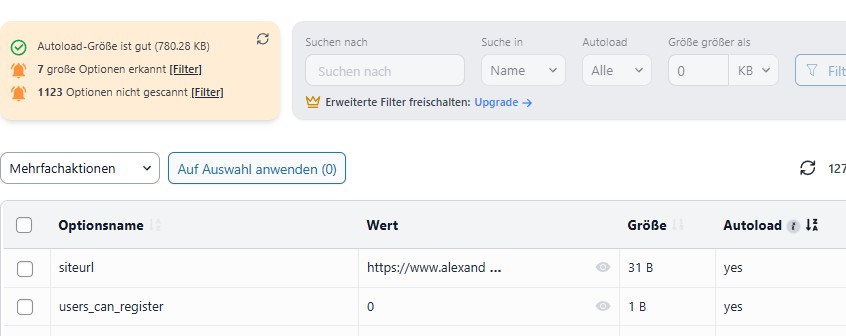
nur noch 780kb nach der Bereinigung
Einige dieser Optionen haben das Flag:
autoload = yes
👉 Das bedeutet: Diese Daten werden bei JEDEM Seitenaufruf geladen – egal ob sie gebraucht werden oder nicht.
Problem:
- Zu viele Autoload-Optionen =
- längere Server-Reaktionszeit (TTFB)
- höhere Datenbanklast
- langsameres Frontend & Backend
Richtwert:
- ✅ Gut: unter 300–500 KB
- ⚠️ Grenzwertig: 800 KB – 1 MB
- 🔴 Kritisch: > 1 MB
In meinem Fall: ~2 MB → klarer Handlungsbedarf.
🔍 Schritt 1: Analyse mit WP DB Cleaner
Statt blind in der Datenbank zu löschen, nutzen wir ein sauberes Tool:
🔧 Plugin: WP DB Cleaner
- Plugin installieren & aktivieren
- Menü WP DB Cleaner → Options öffnen
- Filter setzen: Autoload = Yes
- Nach Größe (DESC) sortieren
Jetzt siehst du die echten Performance-Killer.
🔎 Typische Kandidaten:
- alte Cache-Plugins
- SEO-Plugins (alte Versionen)
- Page Builder (Elementor, WPBakery)
- Sicherheitsplugins
- Statistik-/Tracking-Plugins
🧨 Schritt 2: Die echten Übeltäter erkennen (Praxisbeispiel)
In meiner Liste tauchten u.a. folgende Einträge auf:
❌ Riesige Log-Datei (23 MB!)
- Plugin: DSGVO / Cookie / Consent-Tool
- Typ: Log-Option
- Nutzen im Frontend: null
👉 Sofort löschen (Plugin erzeugt sie bei Bedarf neu).
⚠️ Große Autoload-Optionen (300–500 KB)
- WebP- & Image-Optimierungs-Statistiken
- Konvertierungslisten
👉 Nicht löschen, sondern:
autoload → no
Diese Daten werden nur im Backend benötigt.
✅ Unkritische Optionen
- Elementor Cache-Daten
- RankMath Analyse-Ergebnisse
- Theme-Konfigurations-Caches
👉 Bereits korrekt konfiguriert → nichts tun.
🧹 Schritt 3: Allgemeine Bereinigung (optional, aber sinnvoll)
Im Modul „Allgemeine Bereinigung“ von WP DB Cleaner kannst du zusätzlich:
✅ Gefahrlos löschen:
- Beitragsrevisionen
- Auto-Entwürfe
- Papierkorb-Inhalte
- Spam-Kommentare
- Abgelaufene Transients
⚠️ Mit Vorsicht:
- Unbenutzte Tags / Kategorien
- Entwürfe
💡 Tipp: Immer vorher ein Backup machen.
📉 Das Ergebnis
Nach dem Aufräumen:
- 🔥 Autoload-Größe von ~2 MB → unter 1 MB
- ⚡ Spürbar schnellere Ladezeiten
- ⚡ Backend deutlich flüssiger
- 🟢 Die WordPress-Warnmeldung ist verschwunden
Und das Beste: keine Plugins gelöscht, keine Funktionen kaputt gemacht.
🛡️ So verhinderst du das Problem dauerhaft
✔️ Plugins sauber deinstallieren (inkl. DB-Reste)
✔️ Logs begrenzen (Security, DSGVO, Cache-Plugins)
✔️ 1× pro Monat Autoload-Check
✔️ Nicht mehrere Cache-Plugins parallel nutzen
⚡ Bonus: Noch schneller mit Objekt-Cache
Nach dem Autoload-Fix empfiehlt WordPress oft zusätzlich:
Du solltest einen persistenten Objekt-Cache verwenden.
In meinem Fall unterstützt das Hosting Redis.
➡️ Kombination aus:
- Page Cache (z. B. WP Super Cache)
- Objekt-Cache (Redis)
bringt den nächsten Performance-Schub – besonders bei größeren Websites.
🧠 Fazit
Viele WordPress-Seiten sind langsam, weil sich über Jahre Datenmüll ansammelt.
Mit:
- der richtigen Analyse
- einem gezielten Einsatz von WP DB Cleaner
- und etwas technischem Verständnis
kannst du deine Website deutlich beschleunigen, ohne sie neu aufzusetzen.
👉 Nicht mehr Plugins installieren – sondern aufräumen.
Wenn dir dieser Beitrag geholfen hat, teile ihn gern oder speichere ihn als Checkliste für deine nächste Wartungsrunde.
Happy Optimizing 🚀